Domain echolotgeber.de kaufen?
Wir ziehen mit dem Projekt
echolotgeber.de um.
Sind Sie am Kauf der Domain
echolotgeber.de interessiert?
domain@kv-gmbh.de · 0541-91531010
Domain echolotgeber.de kaufen?
Was bedeutet Systemeinstellungen ändern?
Was bedeutet Systemeinstellungen ändern? Systemeinstellungen ändern bezieht sich auf die Anpassung von verschiedenen Einstellungen und Konfigurationen auf einem Computer oder einem anderen elektronischen Gerät. Dies kann beispielsweise die Änderung von Netzwerkeinstellungen, Bildschirmauflösung, Benutzerkonten oder Datenschutzeinstellungen umfassen. Durch das Ändern von Systemeinstellungen können Benutzer ihr Gerät personalisieren und an ihre individuellen Bedürfnisse anpassen. Es ist wichtig, vorsichtig zu sein, wenn man Systemeinstellungen ändert, da falsche Einstellungen zu Problemen oder Fehlfunktionen führen können. Es wird empfohlen, nur Einstellungen zu ändern, von denen man weiß, was sie bewirken, oder sich vorher ausreichend zu informieren. **
Wo finde ich Systemeinstellungen Iphone?
Die Systemeinstellungen auf einem iPhone befinden sich in der App "Einstellungen". Diese App hat ein graues Symbol mit einem Zahnrad darauf und ist normalerweise auf dem Startbildschirm zu finden. Sobald du die App geöffnet hast, kannst du verschiedene Einstellungen für dein iPhone anpassen, wie zum Beispiel WLAN, Bluetooth, Hintergrundbild, Benachrichtigungen und vieles mehr. Du kannst auch nach bestimmten Einstellungen suchen, indem du oben in der App auf das Suchfeld tippst und den gewünschten Begriff eingibst. In den Systemeinstellungen kannst du dein iPhone personalisieren und an deine Bedürfnisse anpassen. **
Ähnliche Suchbegriffe für Systemeinstellungen
Top-Angebote
Produkte zum Begriff Systemeinstellungen:
-
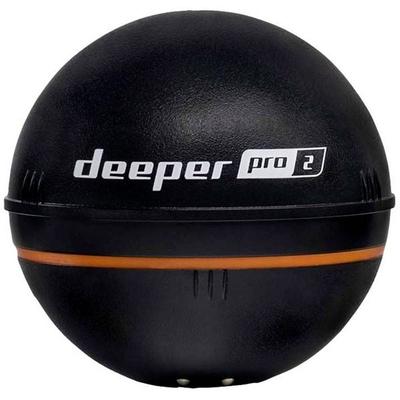
Deeper Pro+2 FischfinderEin Angelgerät, Dass Bereits Seit Jahren Existiert Und Nun Unter Beweis Gestellt Hat, Dass Es Zu Den Besten Auf Dem Markt Gehört. Von Anglern Auf Der Ganzen Welt Getestet Und Geliebt. Jetzt Dank Upgrades Und Umfangreichen Verbesserungen Besser Den...258,99 €*Versand: 0,00 €Sichere Weiterleitung zum Anbieter
-
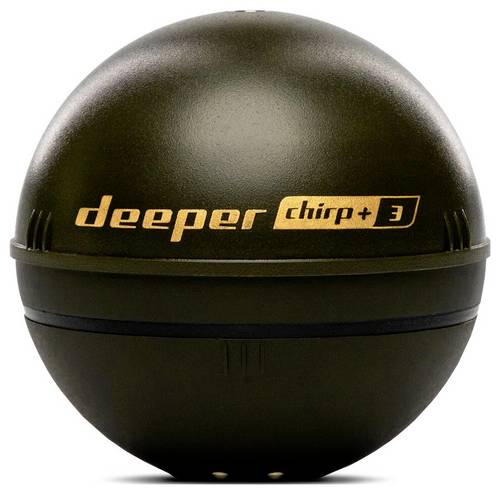
Deeper CHIRP+ 3 FischfinderCHIRP+ 3 markt das neue Zeitalter der auswerfbaren Sonargeräte Erfahrene Angler wissen, wie wichtig es ist, alles über ihr Lieblingssgewässer zu erfahren. Mit Chirp+3 kommt die persönliche 3D-Bathymetrie ins Spiel. Erfahren Sie viel schneller etwas über Bodenstruktur, Tiefe, Plateaus und Kanten.299,55 €*Versand: 0,00 €Sichere Weiterleitung zum Anbieter
-
FACOM TiefenmesserTiefenmaß mit Digitalanzeige 0 - 300 mmProduktstärken:Genauigkeit: 1/100 mm - 0,01 mmWiederholbarkeit: 10 μmSchutzklasse IP 65Mechanik aus feingeschliffenem EdelstahlAbleseschiene mit patentiertem, induktivem Messsystem6 mm hohe LCD-DigitalanzeigeNullpunktsetzung an beliebiger Stellemm/Zoll-UmschaltungKompatibel mit der Software Gagewedge, RS232-AusgangAutomatisches AbschaltenBetriebsdauer: ca. 3.500 StundenLieferung im Kasten mit KonformitätsbescheinigungTechnische Daten:C [mm]: 150E [mm]: 16L [mm]: 372L1 [mm]: 150L2 [mm]: 10Leistung [mm]: 300Messabweichungen [mm]: 20[g]: 9281221,19 €*Versand: 0,00 €Sichere Weiterleitung zum Anbieter
-
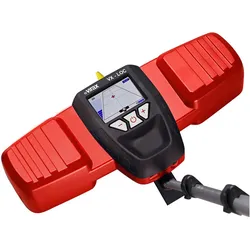
VIRAX Ortungssystem Visioval vx - 294054Tragbares Komplett-Videoinspektionssystem mit ortbaren Kameraköpfen in einem doppelwandigen, verstärkten KunststoffkofferFür vertikale oder horizontale Kanalisationsinspektionen ab einem Innendurchmesser von 40 mm, Abgasschächte, Lüftungsschächte, Rauchschächte, Zwischendecken, Industrieinstallationen, verschiedene Hohlräume usw. Visioval® VX-26 und VX-40 mit nicht austauschbaren Kameraköpfen. Visioval® VX-SWITCH mit austauschbaren Kameraköpfen für eine große Inspektionspalette. Farb-Kamerakopf CCD. Mit integriertem 8,9 kHz Sender für eine genaue Ortung des Kopfes in der Kanalisation (erfordert das Ortungssystem Art.-Nr. 294054). Kopf Ø 26 mm, dicht bis 3 bar/IP68, für Inspektionen in Innendurchmessern 40 bis 125 mm. Kopf Ø 40 mm, dicht bis 1 bar/IP67, um 360° drehbar und um 180° schwenkbar, für Inspektionen in Innendurchmessern 50 bis 200 mm. Digitale Anzeige der Position (Präzision 4 cm) und der Kopfneigung am Display. Funktion „Home“, um den Kamerakopf wieder in die gerade Position zurückzuführen (nur bei Kopf Ø 40 mm). Großer Sichtwinkel von 115° und Empfindlichkeit 0,5 lux: präzises Bild an dunklen Stellen. 12 Beleuchtungs-LEDs, vor Stößen und Verschmutzung geschützt, mit einstellbarer Beleuchtungsstufe. 7“ (18 cm) TFT Farbdisplay: Helle Bilder hervorragender Qualität dank seiner Auflösung von 800 x 480 Pixel. Drehbares Display im Koffer befestigt und herausnehmbar, um in der Hand gehalten zu werden (2 m Kabel). Helligkeit und Kontrast einstellbar. Option Sonnenschutz (Art.-Nr. 294034), um die Blendung beim Arbeiten im Freien zu verringern. Versorgung / Autonomie. Kann mit Netzstrom oder mit Akkus betrieben werden (2 Akkus mitgeliefert). Autonomie des Akkus am Display angezeigt, bis zu 2 Stunden pro Akku. Akku-Ladestandsanzeige. Foto-/Videoaufzeichnung: Aufzeichnung der Fotos und Videos auf 2 Gb SD-Karte (mitgeliefert), bis zu 2 Stunden Video. Funktionen Wiedergabe / Vorspulen und Zurückspulen / Pause / Foto oder Video am Visioval® löschen. Mini-USB-Port für die Übertragung der Fotos und Videos auf PC. Ortungssystem Visioval® VX: Schnelle und präzise Ortung der Visioval® VX Ø 26 mm und Ø 40 mm Kameraköpfe per Hochfrequenz (8,9 kHz) in der beschädigten oder verstopften Zone, bis zu einer Tiefe von 3 Metern unter der Erde. Intuitive Anzeige der Kopfposition am Farbdisplay und per Tonsignal. Teleskop-Tragstange zum Erleichtern der Arbeit. Li-Ion Akku 3,7V1145,39 €*Versand: 0,00 €Sichere Weiterleitung zum Anbieter

-
Wo finde ich Apple Systemeinstellungen?
Die Apple Systemeinstellungen befinden sich normalerweise auf deinem Mac oder MacBook. Du kannst sie finden, indem du auf das Apple-Logo in der oberen linken Ecke des Bildschirms klickst und dann auf "Systemeinstellungen" klickst. Alternativ kannst du auch die Spotlight-Suche verwenden, indem du cmd + Leertaste drückst und nach "Systemeinstellungen" suchst. Dort kannst du verschiedene Einstellungen für dein Gerät anpassen, wie zum Beispiel Netzwerk, Benutzer und Datenschutz. Wenn du nach den Systemeinstellungen auf einem iPhone oder iPad suchst, findest du sie unter "Einstellungen" auf deinem Startbildschirm. **
-
Wo sind die Systemeinstellungen beim iphone?
Die Systemeinstellungen beim iPhone befinden sich in der App "Einstellungen", die auf dem Startbildschirm zu finden ist. In dieser App kannst du verschiedene Einstellungen für dein iPhone anpassen, wie zum Beispiel WLAN, Bluetooth, Helligkeit, Benachrichtigungen, Datenschutz, und vieles mehr. Du kannst auch nach bestimmten Einstellungen suchen, indem du oben in der App auf das Suchfeld tippst. Die Systemeinstellungen sind in verschiedene Kategorien unterteilt, um es einfacher zu machen, die gewünschten Einstellungen zu finden. Wenn du nicht sicher bist, wo eine bestimmte Einstellung zu finden ist, kannst du auch die Suchfunktion in den Systemeinstellungen verwenden, um sie schnell zu finden. **
-
Wie komme ich in die Systemeinstellungen?
Um in die Systemeinstellungen zu gelangen, musst du zuerst auf das Startmenü klicken. Anschließend suchst du nach dem Symbol für die Systemeinstellungen, das oft wie ein Zahnrad oder ein Getriebe aussieht. Klicke darauf, um die Systemeinstellungen zu öffnen. Alternativ kannst du auch die Tastenkombination Windows + I verwenden, um direkt zu den Systemeinstellungen zu gelangen. Wenn du immer noch Schwierigkeiten hast, die Systemeinstellungen zu finden, kannst du auch in der Windows-Suche nach "Systemeinstellungen" suchen und sie von dort aus öffnen. **
-
Wo finde ich die Systemeinstellungen bei Android?
Die Systemeinstellungen bei Android befinden sich in der Regel in der App "Einstellungen", die auf dem Startbildschirm oder im App-Drawer zu finden ist. Du kannst auch nach den Systemeinstellungen suchen, indem du das Suchsymbol auf dem Startbildschirm verwendest. Alternativ kannst du die Systemeinstellungen auch über das Benachrichtigungsfeld aufrufen, indem du auf das Zahnrad-Symbol tippst. Wenn du die genaue Position der Systemeinstellungen auf deinem Gerät nicht findest, kannst du auch in der Bedienungsanleitung oder online nach Anleitungen suchen. **


Wo sind die Systemeinstellungen bei Samsung Galaxy?
Die Systemeinstellungen bei einem Samsung Galaxy sind normalerweise über das Einstellungsmenü erreichbar. Du kannst auf das Einstellungssymbol auf dem Startbildschirm tippen oder in der App-Übersicht nach den Einstellungen suchen. Alternativ kannst du auch das Benachrichtigungsfeld herunterziehen und dort auf das Einstellungssymbol tippen. Von dort aus kannst du verschiedene Einstellungen für dein Samsung Galaxy vornehmen, wie z.B. WLAN, Bluetooth, Display, Sicherheit, Konten und vieles mehr. Wenn du spezifische Einstellungen suchst, kannst du auch die Suchfunktion in den Einstellungen nutzen, um schneller zu finden, was du suchst. **
Wie komme ich zu den Systemeinstellungen Mac?
Um zu den Systemeinstellungen auf einem Mac zu gelangen, klicke auf das Apple-Logo oben links in der Menüleiste. Wähle dann "Systemeinstellungen" aus dem Dropdown-Menü. Alternativ kannst du auch das Symbol "Systemeinstellungen" im Dock anklicken, falls es dort abgelegt ist. Eine weitere Möglichkeit ist es, die Spotlight-Suche zu öffnen (durch Drücken von cmd + Leertaste) und "Systemeinstellungen" einzugeben. Du kannst auch die Tastenkombination cmd + , verwenden, um direkt zu den Systemeinstellungen zu gelangen. **
Top-Angebote
Produkte zum Begriff Systemeinstellungen:
-
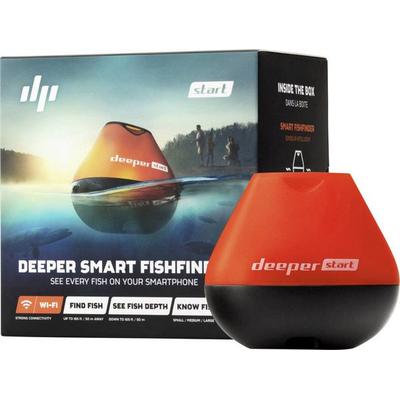
Deeper Start Sonar (WiFi) FischfinderDas Deeper Start Sonar Ist Perfekt Für Küstenangler, Die In Die Sonar-technologie Einsteigen Und Einfache Informationen Möchten, Die Ihnen Helfen, Fische Zu Finden. Es Synchronisiert Sich Mit Ihrem Smartphone Über Wifi Und Bietet Dabei Zuverlässige...120,99 €*Versand: 0,00 €Sichere Weiterleitung zum Anbieter
-
deeper Start Sonar (WiFi) Fischfinder 005-1001015Das Deeper Start Sonar ist perfekt für Küstenangler, die in die Sonar-Technologie einsteigen und einfache Informationen möchten, die ihnen helfen, Fische zu finden. Es synchronisiert sich mit Ihrem Smartphone über WiFi und bietet dabei zuverlässige Konnektivität, die bis zu 10 mal schneller als über Bluetooth ist. Auf dem Display werden Fisch-Icons angezeigt mit Informationen über Tiefe und Größe der Fische, Wassertiefe und Fischalarm.124,99 €*Versand: 0,00 €Sichere Weiterleitung zum Anbieter
-
Deeper Pro+2 FischfinderEin Angelgerät, Dass Bereits Seit Jahren Existiert Und Nun Unter Beweis Gestellt Hat, Dass Es Zu Den Besten Auf Dem Markt Gehört. Von Anglern Auf Der Ganzen Welt Getestet Und Geliebt. Jetzt Dank Upgrades Und Umfangreichen Verbesserungen Besser Den...258,99 €*Versand: 0,00 €Sichere Weiterleitung zum Anbieter
-
Deeper CHIRP+ 3 FischfinderCHIRP+ 3 markt das neue Zeitalter der auswerfbaren Sonargeräte Erfahrene Angler wissen, wie wichtig es ist, alles über ihr Lieblingssgewässer zu erfahren. Mit Chirp+3 kommt die persönliche 3D-Bathymetrie ins Spiel. Erfahren Sie viel schneller etwas über Bodenstruktur, Tiefe, Plateaus und Kanten.299,55 €*Versand: 0,00 €Sichere Weiterleitung zum Anbieter
-
Was bedeutet Systemeinstellungen ändern?
Was bedeutet Systemeinstellungen ändern? Systemeinstellungen ändern bezieht sich auf die Anpassung von verschiedenen Einstellungen und Konfigurationen auf einem Computer oder einem anderen elektronischen Gerät. Dies kann beispielsweise die Änderung von Netzwerkeinstellungen, Bildschirmauflösung, Benutzerkonten oder Datenschutzeinstellungen umfassen. Durch das Ändern von Systemeinstellungen können Benutzer ihr Gerät personalisieren und an ihre individuellen Bedürfnisse anpassen. Es ist wichtig, vorsichtig zu sein, wenn man Systemeinstellungen ändert, da falsche Einstellungen zu Problemen oder Fehlfunktionen führen können. Es wird empfohlen, nur Einstellungen zu ändern, von denen man weiß, was sie bewirken, oder sich vorher ausreichend zu informieren. **
-
Wo finde ich Systemeinstellungen Iphone?
Die Systemeinstellungen auf einem iPhone befinden sich in der App "Einstellungen". Diese App hat ein graues Symbol mit einem Zahnrad darauf und ist normalerweise auf dem Startbildschirm zu finden. Sobald du die App geöffnet hast, kannst du verschiedene Einstellungen für dein iPhone anpassen, wie zum Beispiel WLAN, Bluetooth, Hintergrundbild, Benachrichtigungen und vieles mehr. Du kannst auch nach bestimmten Einstellungen suchen, indem du oben in der App auf das Suchfeld tippst und den gewünschten Begriff eingibst. In den Systemeinstellungen kannst du dein iPhone personalisieren und an deine Bedürfnisse anpassen. **
-
Wo finde ich Apple Systemeinstellungen?
Die Apple Systemeinstellungen befinden sich normalerweise auf deinem Mac oder MacBook. Du kannst sie finden, indem du auf das Apple-Logo in der oberen linken Ecke des Bildschirms klickst und dann auf "Systemeinstellungen" klickst. Alternativ kannst du auch die Spotlight-Suche verwenden, indem du cmd + Leertaste drückst und nach "Systemeinstellungen" suchst. Dort kannst du verschiedene Einstellungen für dein Gerät anpassen, wie zum Beispiel Netzwerk, Benutzer und Datenschutz. Wenn du nach den Systemeinstellungen auf einem iPhone oder iPad suchst, findest du sie unter "Einstellungen" auf deinem Startbildschirm. **
-
Wo sind die Systemeinstellungen beim iphone?
Die Systemeinstellungen beim iPhone befinden sich in der App "Einstellungen", die auf dem Startbildschirm zu finden ist. In dieser App kannst du verschiedene Einstellungen für dein iPhone anpassen, wie zum Beispiel WLAN, Bluetooth, Helligkeit, Benachrichtigungen, Datenschutz, und vieles mehr. Du kannst auch nach bestimmten Einstellungen suchen, indem du oben in der App auf das Suchfeld tippst. Die Systemeinstellungen sind in verschiedene Kategorien unterteilt, um es einfacher zu machen, die gewünschten Einstellungen zu finden. Wenn du nicht sicher bist, wo eine bestimmte Einstellung zu finden ist, kannst du auch die Suchfunktion in den Systemeinstellungen verwenden, um sie schnell zu finden. **
Ähnliche Suchbegriffe für Systemeinstellungen
-
FACOM TiefenmesserTiefenmaß mit Digitalanzeige 0 - 300 mmProduktstärken:Genauigkeit: 1/100 mm - 0,01 mmWiederholbarkeit: 10 μmSchutzklasse IP 65Mechanik aus feingeschliffenem EdelstahlAbleseschiene mit patentiertem, induktivem Messsystem6 mm hohe LCD-DigitalanzeigeNullpunktsetzung an beliebiger Stellemm/Zoll-UmschaltungKompatibel mit der Software Gagewedge, RS232-AusgangAutomatisches AbschaltenBetriebsdauer: ca. 3.500 StundenLieferung im Kasten mit KonformitätsbescheinigungTechnische Daten:C [mm]: 150E [mm]: 16L [mm]: 372L1 [mm]: 150L2 [mm]: 10Leistung [mm]: 300Messabweichungen [mm]: 20[g]: 9281221,19 €*Versand: 0,00 €Sichere Weiterleitung zum Anbieter
-
VIRAX Ortungssystem Visioval vx - 294054Tragbares Komplett-Videoinspektionssystem mit ortbaren Kameraköpfen in einem doppelwandigen, verstärkten KunststoffkofferFür vertikale oder horizontale Kanalisationsinspektionen ab einem Innendurchmesser von 40 mm, Abgasschächte, Lüftungsschächte, Rauchschächte, Zwischendecken, Industrieinstallationen, verschiedene Hohlräume usw. Visioval® VX-26 und VX-40 mit nicht austauschbaren Kameraköpfen. Visioval® VX-SWITCH mit austauschbaren Kameraköpfen für eine große Inspektionspalette. Farb-Kamerakopf CCD. Mit integriertem 8,9 kHz Sender für eine genaue Ortung des Kopfes in der Kanalisation (erfordert das Ortungssystem Art.-Nr. 294054). Kopf Ø 26 mm, dicht bis 3 bar/IP68, für Inspektionen in Innendurchmessern 40 bis 125 mm. Kopf Ø 40 mm, dicht bis 1 bar/IP67, um 360° drehbar und um 180° schwenkbar, für Inspektionen in Innendurchmessern 50 bis 200 mm. Digitale Anzeige der Position (Präzision 4 cm) und der Kopfneigung am Display. Funktion „Home“, um den Kamerakopf wieder in die gerade Position zurückzuführen (nur bei Kopf Ø 40 mm). Großer Sichtwinkel von 115° und Empfindlichkeit 0,5 lux: präzises Bild an dunklen Stellen. 12 Beleuchtungs-LEDs, vor Stößen und Verschmutzung geschützt, mit einstellbarer Beleuchtungsstufe. 7“ (18 cm) TFT Farbdisplay: Helle Bilder hervorragender Qualität dank seiner Auflösung von 800 x 480 Pixel. Drehbares Display im Koffer befestigt und herausnehmbar, um in der Hand gehalten zu werden (2 m Kabel). Helligkeit und Kontrast einstellbar. Option Sonnenschutz (Art.-Nr. 294034), um die Blendung beim Arbeiten im Freien zu verringern. Versorgung / Autonomie. Kann mit Netzstrom oder mit Akkus betrieben werden (2 Akkus mitgeliefert). Autonomie des Akkus am Display angezeigt, bis zu 2 Stunden pro Akku. Akku-Ladestandsanzeige. Foto-/Videoaufzeichnung: Aufzeichnung der Fotos und Videos auf 2 Gb SD-Karte (mitgeliefert), bis zu 2 Stunden Video. Funktionen Wiedergabe / Vorspulen und Zurückspulen / Pause / Foto oder Video am Visioval® löschen. Mini-USB-Port für die Übertragung der Fotos und Videos auf PC. Ortungssystem Visioval® VX: Schnelle und präzise Ortung der Visioval® VX Ø 26 mm und Ø 40 mm Kameraköpfe per Hochfrequenz (8,9 kHz) in der beschädigten oder verstopften Zone, bis zu einer Tiefe von 3 Metern unter der Erde. Intuitive Anzeige der Kopfposition am Farbdisplay und per Tonsignal. Teleskop-Tragstange zum Erleichtern der Arbeit. Li-Ion Akku 3,7V1145,39 €*Versand: 0,00 €Sichere Weiterleitung zum Anbieter
-
YUKAtrack OBD2 GPS Fahrzeug OrtungssystemYUKAtrack GPS Echzeitortung Komplettset Die kleine YUKAtrack OBD2 Ortungsbox ist das perfekte Produkt für die Echtzeitortung von PKW, Transporter, LKW und Wohnmobilen. Die OBD2 Ortungsbox basiert auf modernster GPS-Technologie und hat bereits eine SIM-Karte inklusiver europaweiter Datenflat fest integriert. Schnell, flexibel und Kostengünstig; ideal für Privatpersonen und Firmen mit kleineren Flotten. 12 Monate Nutzung inklusive, danach auf Wunsch verlängerbar. YUKAtrack Smartphone App – 24/7 Echtzeit Positionsbestimmung Die kostenlose YUKAtrack Smartphone-App (IOS & Android) ist deine mobile Kommandozentrale, über die du ein oder mehrere Fahrzeuge jederzeit orten und in Echtzeit verfolgen kannst. YUKAtrack ist geeignet für PKW, LKW, Lieferwagen, Wohnwagen, Wohnmobile sowie für alle Fahrzeuge, die mit einer OBD2 Schnittstelle ausgestattet sind. 24/7 Live Ortung Virtueller Zaun / Geofence und Echtzeit-Benachrichtigung Entkopplungsalarm Streckenbericht Geschwindigkeitsbericht Integriertes elektronisches Fahrtenbuch Social-Sharing Funktion Technische Daten: Vorkonfigurierter OBD2 GPS Tracker Positionserfassung per GPS & GLONASS Stromversorgung: 10V – 30V Backupbatterie: 3.7V 45mAh Bewegungssensor Lieferumfang: 1 x YUKAtrack OBD2 GPS Tracker inkl. SIM-Karte + Datenflat für 12 Monate in Europa 1 x Quick Start Guide ACHTUNG: In Ländern ohne 2G Versorgung funktioniert das Gerät wahrscheinlich nicht ordnungsgemäß!108,00 €*Versand: 0,00 €Sichere Weiterleitung zum Anbieter
-
Deeper Pro+2 FischfinderEIN ANGELGERÄT, DASS BEREITS SEIT JAHREN EXISTIERT UND NUN UNTER BEWEIS GESTELLT HAT, DASS ES ZU DEN BESTEN AUF DEM MARKT GEHÖRT. VON ANGLERN AUF DER GANZEN WELT GETESTET UND GELIEBT. JETZT DANK UPGRADES UND UMFANGREICHEN VERBESSERUNGEN BESSER DEN JE. DER NEUE DEEPER PRO+ 2. WARUM PRO+ 2? Mache den Deeper Pro+ 2 unabhängig von Jahreszeit oder Angeltyp zu deinem ständigen Begleiter. Dieses leichte und kompakte Angelgerät verfügt über eine hervorragende Scanreichweite sowie -tiefe. Hol dir mithilfe der Fish Deeper App genaue Echtzeit-Daten direkt auf dein Smartphone. Plane, erfasse und analysiere deine Angelausfl üge und erstelle deine eigenen Tiefenkarten. All diese Daten lassen sich auf sämtlichen Geräten anzeigen. 3 SCANFREQUENZEN FÜR HÖCHSTE GENAUIGKEIT Scanne größere Bereiche und lokalisiere beliebte Rückzugsorte der Fische dank breitem Scanwinkel. Erkunde mithilfe des mittleren Scanwinkels die identifi zierte Angelstelle. Schalte dann auf den engeren Scanwinkel um, um die Umgebungsbeschaff enheit genauer unter die Lupe zu nehmen. HERVORRAGENDE TIEFEN- UND SCANREICHWEITE Scannt akkurat und präzise bis in Tiefen von 100 m. Zudem generiert das Gerät sein eigenes WLAN-Signal (keine mobilen Daten benötigt), um sich für Scans bis 100 m Tiefe unterbrechungsfrei mit deinem Smartphone zu verbinden. EXZELLENTE ZIELTRENNUNG Mit einer Zieltrennung von 1 cm (enger Scanwinkel) und 2,4 cm (breiter und mittlerer Scanwink205,93 €*Versand: 0,00 €Sichere Weiterleitung zum Anbieter
-
Wie komme ich in die Systemeinstellungen?
Um in die Systemeinstellungen zu gelangen, musst du zuerst auf das Startmenü klicken. Anschließend suchst du nach dem Symbol für die Systemeinstellungen, das oft wie ein Zahnrad oder ein Getriebe aussieht. Klicke darauf, um die Systemeinstellungen zu öffnen. Alternativ kannst du auch die Tastenkombination Windows + I verwenden, um direkt zu den Systemeinstellungen zu gelangen. Wenn du immer noch Schwierigkeiten hast, die Systemeinstellungen zu finden, kannst du auch in der Windows-Suche nach "Systemeinstellungen" suchen und sie von dort aus öffnen. **
-
Wo finde ich die Systemeinstellungen bei Android?
Die Systemeinstellungen bei Android befinden sich in der Regel in der App "Einstellungen", die auf dem Startbildschirm oder im App-Drawer zu finden ist. Du kannst auch nach den Systemeinstellungen suchen, indem du das Suchsymbol auf dem Startbildschirm verwendest. Alternativ kannst du die Systemeinstellungen auch über das Benachrichtigungsfeld aufrufen, indem du auf das Zahnrad-Symbol tippst. Wenn du die genaue Position der Systemeinstellungen auf deinem Gerät nicht findest, kannst du auch in der Bedienungsanleitung oder online nach Anleitungen suchen. **
-
Wo sind die Systemeinstellungen bei Samsung Galaxy?
Die Systemeinstellungen bei einem Samsung Galaxy sind normalerweise über das Einstellungsmenü erreichbar. Du kannst auf das Einstellungssymbol auf dem Startbildschirm tippen oder in der App-Übersicht nach den Einstellungen suchen. Alternativ kannst du auch das Benachrichtigungsfeld herunterziehen und dort auf das Einstellungssymbol tippen. Von dort aus kannst du verschiedene Einstellungen für dein Samsung Galaxy vornehmen, wie z.B. WLAN, Bluetooth, Display, Sicherheit, Konten und vieles mehr. Wenn du spezifische Einstellungen suchst, kannst du auch die Suchfunktion in den Einstellungen nutzen, um schneller zu finden, was du suchst. **
-
Wie komme ich zu den Systemeinstellungen Mac?
Um zu den Systemeinstellungen auf einem Mac zu gelangen, klicke auf das Apple-Logo oben links in der Menüleiste. Wähle dann "Systemeinstellungen" aus dem Dropdown-Menü. Alternativ kannst du auch das Symbol "Systemeinstellungen" im Dock anklicken, falls es dort abgelegt ist. Eine weitere Möglichkeit ist es, die Spotlight-Suche zu öffnen (durch Drücken von cmd + Leertaste) und "Systemeinstellungen" einzugeben. Du kannst auch die Tastenkombination cmd + , verwenden, um direkt zu den Systemeinstellungen zu gelangen. **
* Alle Preise verstehen sich inklusive der gesetzlichen Mehrwertsteuer und ggf. zuzüglich Versandkosten. Die Angebotsinformationen basieren auf den Angaben des jeweiligen Shops und werden über automatisierte Prozesse aktualisiert. Eine Aktualisierung in Echtzeit findet nicht statt, so dass es im Einzelfall zu Abweichungen kommen kann. ** Hinweis: Teile dieses Inhalts wurden von KI erstellt.